Showing posts with label sistem informasi terpadu. Show all posts

Sunday, December 18, 2016

Review Video tentang Manajemen Perpustakaan JIBAS

Kumpulan Video tentang review manajemen perpustakaan secara keseluruhan

Menu utama JIBAS
Menu Utama JIBAS

Rangkuman Video

Cara melihat presensi dan statistic para siswa di JIBAS

Cara melihat presensi dan statistic para siswa di JIBAS

awal

Di tulisan artikel saya kali ini saya akan memperlihatkan bagaimana cara melihat presensi siswa di jibas.

Langsung saja kita mengetahui cara nya.

Pertama kita harus masuk ke www.jibas.net lalu plih menu akademik dan login.

menu

Pada tampilan seperti ini kita pilih menu presensi di bagian pilihan menu bagian atas klik da akan keluar gambar seperti :

isi menu

Di sana terdapat 5 menu pilihan, langsung saja kita liat 1 per1:

  •        Laporan presensi harian siswa


presensi

Ini adalah tampilan nya, untuk melihat presensi kita harus memilh atau mencari nama siswa tersebut. Di dalam nya terdapat jumlah hadir, izin, sakit dan alpha


  •        Laporan presensi harian perkelas


presensi prkelas

Di tampilan ini menampilkan dan memperihatkan jumlah presensi siswa tiap kelas yang sama pada menu sebelumnya yang memebedakan hanya ini untuk perkelas.

  •         Laporan harian data siswa yang tidak hadir


laporan tidak hadir

Menu ini berguna untuk menampilkan laporan harian data siswa yang tidak hadir.

  •         Statistic kehadiran siswa


statistik harian

Di menu ini menamplkan dan memperlihat kan grafik kehadiran siswa di sekolah tersebut.

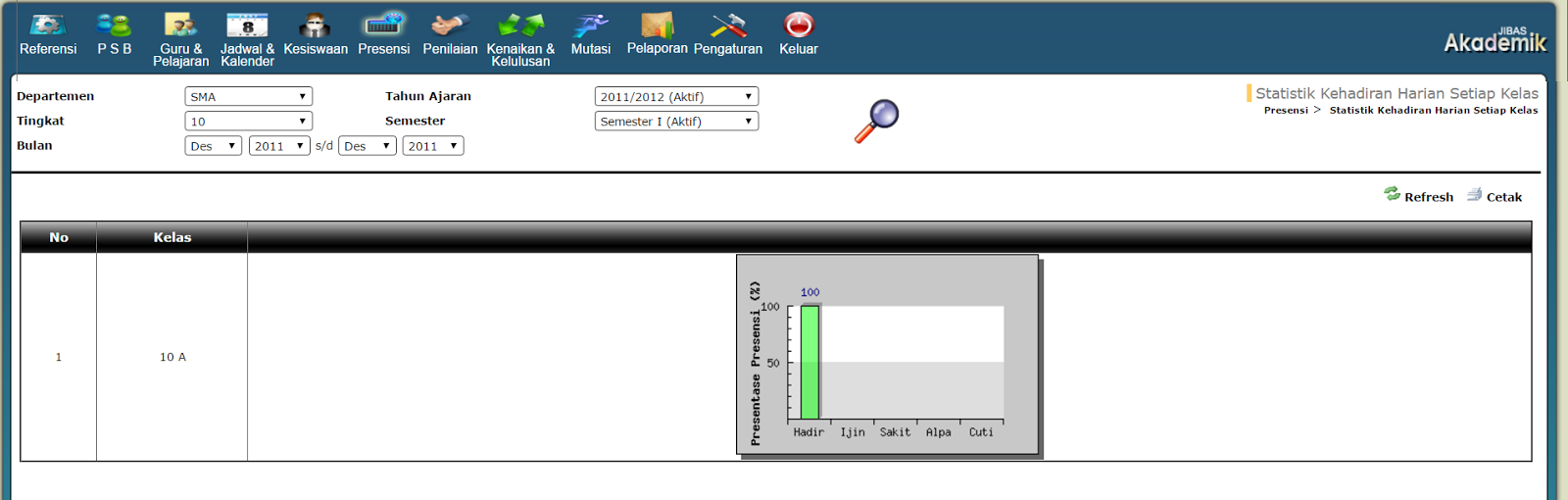
  •       Statistic kehadiran setiap kelas


statistik perkelas

Menampilkan statistic dan grafik kehadiran siswa perkelas.


atikel yang terkait :


Baiklah sekian tulisan artikel saya tentang presensi dan statistic kehadiran siswa di JIBAS, mudah-mudahan bisa membantu para pengguna JIBAS.


Thursday, December 15, 2016

Review Manajemen Pustaka JIBAS Bagian 4

Review Manajemen Perpustakaan JIBAS

(Menu Pengembalian)

Menu utama JIBAS
Menu utama JIBAS
Review kali ini hampir sama sepert review sebelumnya yaitu sub menu peminjaman, karena pada prosesnya sama maka review kali ini hanya membahas tentang perbedaanya saja dan tentu saja penjelasan setiap fitur - fitur yang ada.

Menu Pengembalian
Menu Pengembalian
Terdapat 3 sub menu pilihan yaitu : Pengembalian Baru, Daftar Pengembalian, Daftar penerimaan denda. Pembahasan pertama yaitu tentang sub menu Pengembalian Baru.

 Pengembalian Baru

Pengembalian Baru
Halaman Pengembalian Baru
Pembahasan : Pada halaman ini user bisa menginputkan nama buku atau pustaka yang diinginkan, dan dikarenakan pustaka tersebut telah terdaftar maka akan secara otomatis ditampilkan data pustaka tersebut serta keterangan peminjam dengan detail atau jelas.

 Daftar Pengembalian

Daftar Pengembalian
Daftar Pengembalian
Pembahasan : Halaman ini hanya menampilkan daftar pengembalian dari buku - buku yang dipinjam oleh anggota baik itu dalam maupun luar sekolah. Pada tampilan data bisa di atur keluaran data dengan opsi seperti 100 pengembalian terakhir, NIS siswa, NIP pegawai, denda. Keunggulan lainya adalah data yang ditampilkan bisa di cetak atau print ou.

 Daftar penerimaan denda

Daftar Penerimaan Denda
 Daftar penerimaan denda
Pembahasan : sama seperti halaman Daftar Pengembalian disini data ditampilkan menggunakan tabel dengan opsi atau pilihan data yang akan ditampilkan seperti contoh : 100 pengembalian terakhir, NIS siswa, NIP pegawai, denda, tanggal pengembalian, terlambat. Selain itu juga kemiripan juga terdapat fitur untuk mencetak data atau print out dari data yang dipilih melalui JIBAS ini.

Kesimpulan 

Pada pembahasan menu pengembalian ini tidak terdapat banyak perubahan dan perbedaan dengan menu peminjaman atau pustaka, hanya data yang ditampilkan disini berfokus pada pengembalian pustaka yang disewa oleh anggota perpustakaan baik dari dalam (Siswa atau pegawai) atau anggota luar perpustakaan. Fitur untuk mencetak data juga ditambahkan untuk mempermudah penggunaan data diluar sistem JIBAS itu sendiri.
Sekian review kali ini, kunjungi selalu blog kami untuk review JIBAS selanjutnya........... 

Wednesday, December 14, 2016

Review Manajemen Pustaka JIBAS Bagian 2

Review Manajemen Perpustakaan JIBAS
(Menu Pustaka)

Halaman Utama JIBAS
Halaman Utama JIBAS

Pada review kali ini akan membahas pada menu kedua pada manajemen perpustakaan JIBAS yaitu menu Pustaka. Dalam menu pustaka terdapat 3 fitur yaitu menambah, mencari, dan melihat katalog buku yang sudah diinput ke dalam sistem JIBAS pada masing - masing sekolah. Inti dari menu ini adalah mengatur buku" yang masuk kedalam sistem agar terdata dan mudah dicari serta dapat ditelusuri seberapa sering buku tersebut dipinjam dari perpustakaan dan oleh siapa dan waktu peminjaman dari buku tersebut.

Halaman Utama Menu Pustaka

Menu utama pustaka
Menu Pustaka
 Pada menu ini terdapat 3 fitur yaitu :
  1.  Pustaka Baru, berfungsi untuk membuat daftar buku baru kedalam sistem atau mendaftarkan katalog baru kedalam sistem yang belum terdaftar sebelumnya.
  2.  Cari Pustaka, berfungsi untuk mencari buku yang telah terdaftar kedalam sistem JIBAS ini sesuai permintaan user.
  3.  Daftar Pustaka, berfungsi untuk menampilkan seluruh buku yang terdaftar ke dalam sistem dengan urutan atau pengelompokan sesuai kategori yang dipilih atau dimasukan pada pustaka baru.

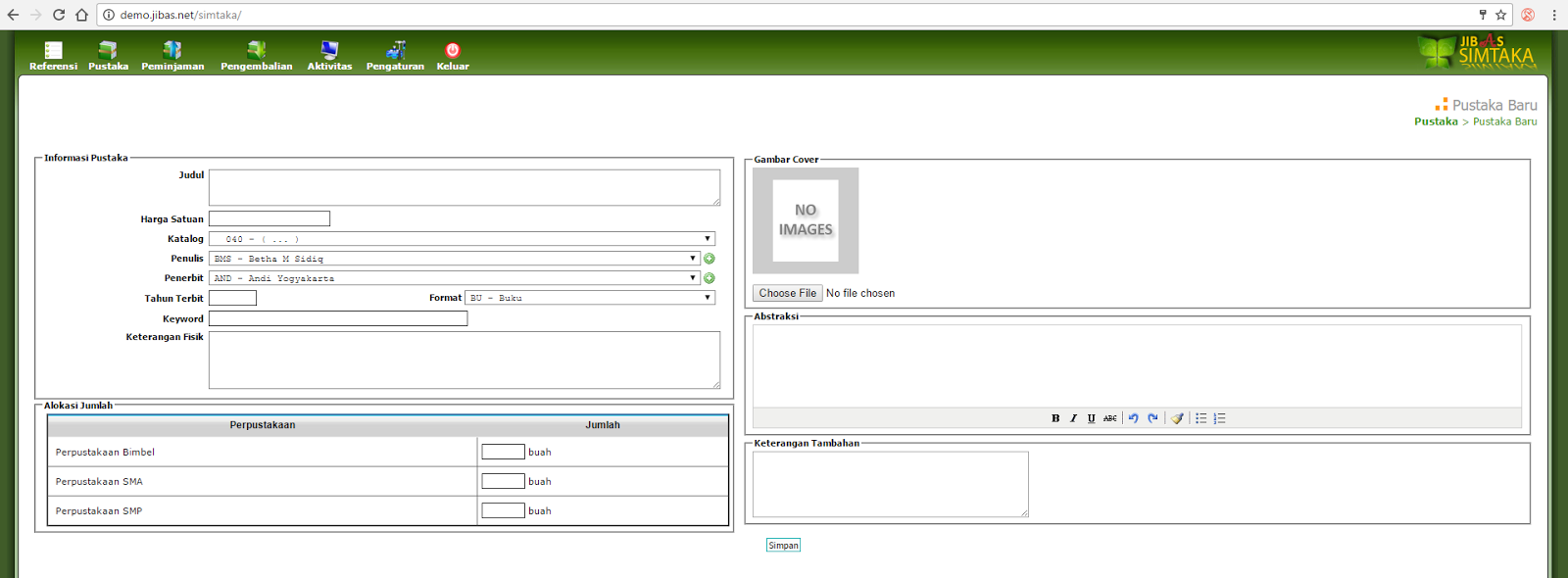
 Pustaka Baru

Pustaka Baru
Pustaka Baru
Pembahasan : Pada menu atau fitur ini berfungsi untuk menambahkan buku atau pada JIBAS disebut pustaka ke dalam sistem JIBAS. fitur" yang menjadi pilihan adalah
- keyword untuk mempermudah pencarian.
- abstrak untuk memberikan preview atau gambaran terhadap buku.
- Gambar untuk menambahkan wujud buku
- Serta katalog berfungsi untuk mempermudah pengelompokan buku.

Cari Pustaka 

Cari Pustaka
Cari Pustaka

Pembahasan : Pada cari pustaka user memberikan perintah atau input kepada sistem JIBAS untuk mencari buku atau pustaka sesuai kriteria yang dimasukan oleh user, dan pada menu ini memiliki fitur untuk mencetak dalam bentuk hard copy atau print out dari hasil pencarian.
Daftar Pustaka 

Daftar Pustaka
Daftar Pustaka
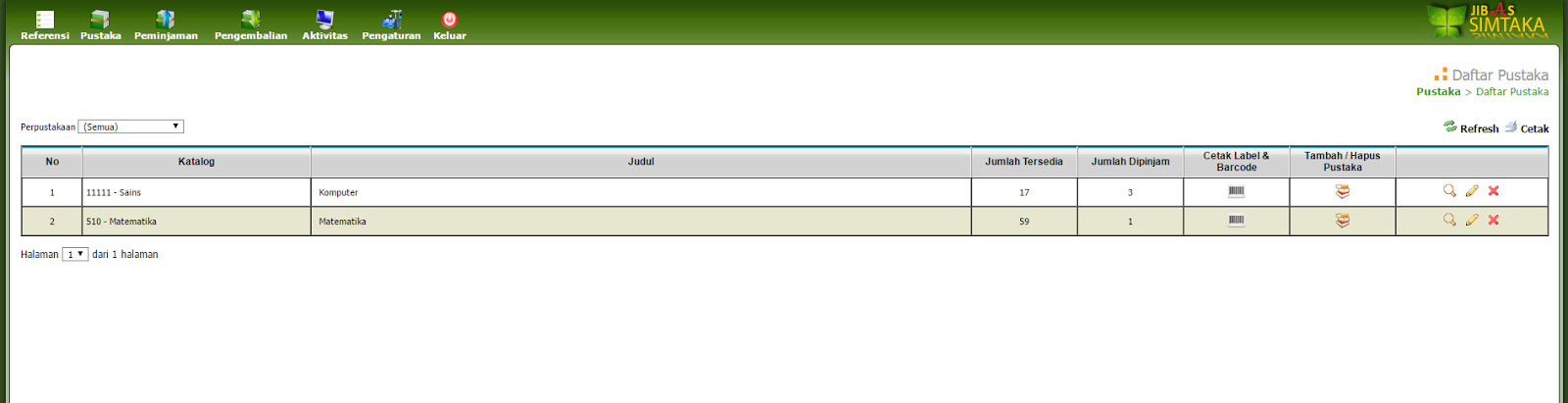
Pembahasan : Pada menu Daftar Pustaka, JIBAS menampilkan semua buku atau pustaka yang terdapat pada katalog yang ada pada setiap buku. Katalog tersebut sebelumnya telah diinputkan pada menu Pustaka Baru. Dan pada demo JIBAS bisa menampilkan lebih dari satu perpustakaan pada satu sistem (contoh : perpustakaan SMP, Perpustakaan TK, perpustakaan SD) sehingga mempermudah dan mempersingkat waktu pencarian.

  • Kesimpulan

 Pada menu Pustaka terdapat 3 sub menu yaitu Pustaka Baru, Cari Pustaka, Daftar Pustaka. Semua dari sub menu tersebut berfungsi untuk membuat, mencari, dan menampilkan semua buku atau pustaka yang telah diinputkan oleh pengguna ke dalam sistem JIBAS ini dan hasil pencarian atau pustaka yang ada di dalam sistem bisa di cetak atau print out sehingga mempermudah penggunaan data di luar sistem.
Review selanjutnya tentang statistika peminjaman pada pustaka, sekian gan...............


Tuesday, November 29, 2016

Cara Mudah Konfigurasi Presensi JIBAS !!!

           Hai teman teman, pada kesempatan kali ini saya akan mengulas tentang Informasi Terpadu Antar Sekolah tentang cara Konfigurasi Presensi JIBAS (Jaringan Informasi Bersama Antar Sekolah). semoga penjelasan cara Konfigurasi Presensi JIBAS dapat bermanfaat bagi pengguna sistem. Untuk penjelasan Umum apa itu JIBAS ? Silahkan Klik. Mari kita mulai dalam penjelasan Menu Akademik.

 Apa saja sih yang ada di Menu Presensi di JIBAS ini ?


Cara mudah konfigurasi presensi JIBAS !!!

 - Pertama ada Menu Presensi Harian : Presensi harian adalah presensi untuk siswa dengan memasukkan data presensi siswa per hari. Pada bagian ini kita juga dapat mencetak presensi harian siswa.
     
 - Kedua ada Presensi Pelajaran : Presensi pelajaran adalah presensi yang dilakukan pada setiap pelajaran. Pada bagian ini kita juga dapat mencetak presensi pelajaran siswa.
  - Ketiga ada Presensi Kegiatan : Presensi kegiatan adalah presensi yang dilakukan pada setiap kegiatan yang dilakukan. misalnya kegiatan ekstrakulikuler. Pada bagian ini kita juga dapat mencetak presensi kegiatan siswa.

lihat video tutorial Cara Mudah Konfigurasi Presensi JIBAS !!! :


Artikel saya lainnya :

Sunday, November 27, 2016

LETTER STORE, FITUR PENTING DARI APLIKASI JIBAS

JIBAS (Jaringan Informasi Bersama Antar Sekolah)

Dalam postingan kali ini, saya akan menjelaskan salah satu fitur aplikasi Jibas , yaitu Letter Store.


Apa itu Letter Store? 

Letter Store adalah Sistem terintegrasi untuk pengarsipan dan digitalisasi surat masuk dan keluar. Jadi intinya disini adalah Letter Store berfungsi untuk mengintegrasikan segala bentuk surat masuk atau keluar untuk di arsipkan(disimpan) dan digitalisasi.

Surat yang seperti apa? 

  • Undangan Rapat
  • Surat Perjanjian Kerjasama
  • Surat Tugas, Sertifikat
  • Surat Kepegawaian
  • Tagihan
  • Bukti Pembayaran
  • Ijazah dan lain sebagainya

Cara menggunakannya?

Saya akan menjelaskan secara umum tentang cara/alur menggunakan Letter Store ini.


• Setiap surat masuk/keluar diterima oleh staf administrasi sekolah


• Staf administrasi mendata surat tersebut menggunaan JIBAS Letter Store


• Pendataan menggunakan Scanner (pemindai) yang telah dimiliki sekolah untuk memindai setiap berkas surat yang ada


• Staf administrasi menentukan tujuan surat supaya bisa diakses oleh pegawai yang bersangkutan di InfoGuru


• Setiap pegawai dapat membaca surat yang ditujukan kepadanya melalui JIBAS InfoGuru


• Setiap pegawai dapat saling memberikan komentar terhadap surat yang diterima


Berikut ini adalah contoh fungsi spesifik yang bisa anda lakukan dengan fitur Letter Store, lebih lengkapnya lihat dibawah ini:

Staf sekolah mendata surat masuk/keluar dengan memindai menggunakan scanner. Ia hanya perlu memasukkan data-data yang penting saja, seperti: Perihal, Nomor, Asal dan Tujuan Surat.

 Staf atau Kepala Sekolah dapat melihat berbagai surat yang masuk/keluar di bulan tertentu


 Sekolah dapat menggunakan mesin pemindai (Scanner) yang sudah dimilikinya


Staf dan Kepala Sekolah dapat melihat detail informasi dan berkas surat yang telah didata


Staf atau Kepala Sekolah dapat mencari surat-surat berdasarkan berbagai kriteria pencarian, seperti: Nomor, Perihal, Uraian, Sumber Surat dan Tujuan Surat.

Pegawai dapat membaca surat yang ditujukan kepadanya melalui JIBAS InfoGuru
Pegawai dapat saling mengomentari surat yang diterimanya untuk dibahas bersama pegawai lain yang berkaitan.


JIBAS SMS Gateway

Sekilas Tentang JIBAS SMS Gateway

Pada pembahasan sebelumnya kita telah mengulas apa saja fitur yang di tawarkan oleh JIBAS, nah pada artikel kali ini saya akan lebih spesifik membahas mengenai salah satu fitur saja yaitu fitur SMS Gateway.

SMS Gateway
JIBAS SMS Gateway
 sumber: indiamart.com
JIBAS SMS Gateway merupakan sebuah aplikasi utama dari sistem informasi JIBAS itu sendiri yang mana aplikasi ini dibangun dengan tujuan untuk menyediakan dan atau menyampaikan informasi secara otomatis terkait akademik dan administrasi keuangan peserta didik maupun pengumuman sekolah melalui layanan SMS yang ditujukan kepada orang tua/wali dan peserta didik yang bersangkutan.

JIBAS SMS Gateway desktop

 Tampilan JIBAS SMS Gateway desktop version

JIBAS SMS Gateway web

 Tampilan JIBAS SMS Gateway web version

Pada aplikasi ini terbagi menjadi dua versi yang berbeda yaitu versi web dan versi desktop, dimana versi desktop lebih menyediakan layanan untuk pengaturan perangkat modem yang akan digunakn pada sistem yang nantinya juga akan terintegerasi dengan versi web nya. Sedangkan pada versi web terdapat banyak sekali fitur seperti melihat isi dari kotak masuk, mengatur format pesan atau draft untuk tiap keperluan, broadcast pengumuman serta melihat daftar kontak. Untuk lebih jelasnya mari kita ulas lebih detail untuk tiap-tiap versi.

  • JIBAS SMS Gateway Desktop Version

    Pada versi desktop terdapat dua tab menu yaitu manajemen dan konfigurasi, pada tab manajemen kita bisa melihat riwayat sms keluar atau masuk, mengirim pesan, melakukan pemantauan pesan dan bahkan pengecekan pulsa.

    Menu pada JIBAS SMS Gateway desktop

    Menu pada aplikasi JIBAS SMS Gateway versi desktop

    Selanjutnya pada tab konfigurasi kita dapat mengatur koneksi basis data seperti alamat ip server basis data dan lain lain. Adapun pengaturan untuk modem yang digunakan pada sistem, baik itu pengaturan operator yang digunakan pada tiap modem yang terpasang pada sistem dan bagaimana pembagian auto respon untuk tiap tiap operator yang berbeda.

    Menu pada JIBAS SMS Gateway desktop

    Menu pada aplikasi JIBAS SMS Gateway versi desktop


    Menu pada JIBAS SMS Gateway desktop

    Menu pada aplikasi JIBAS SMS Gateway versi desktop


  • JIBAS SMS Gateway Web Version

    Pada versi web terdapat delapan menu utama antara lain kotak masuk, presensi, penilaian, pengumuman, kritik dan saran, buku telpon, pengguna dan logout.

    Menu pada JIBAS SMS Gateway web

    Menu pada aplikasi JIBAS SMS Gateway versi web


    Pada menu kotak masuk, kita bisa melihat semua pesan yang masuk kedalam sistem, kemudian menu presensi dan penilaian yang di dalamnya terdapat pengaturan format atau draft pengiriman untuk melaporkan data presensi dan penilaian kepada orang tua, lalu menu pengumuman yang digunakan untuk mem broadcast pengumuman kepada orang tua maupun peserta didik. Tidak ketinggalan menu kritik dan saran yang memperlihatkan tentang keluhan dan saran, lalu terdapat menu kontak yang di dalamnya kita dapat melihat daftar nomor telpon para stakeholder. Adapun menu pengguna untuk mengganti password admin dam mengelola user lain, dan menu logout untuk keluar dari sistem.

Review Manajemen Perpustakaan JIBAS

Review Manajemen Perpustakaan JIBAS

Bagian I

Menu utama JIBAS
Halaman Utama JIBAS

JIBAS adalah sistem yang membatu instansi pendidikan dalam mengelola tugas - tugas atau pekerjaan di dalamnya seperti akademik, keuangan, perpustakaan, kepegawaian, pelaporan dan banyak lainya. Pada review kali ini kita akan membahas tentang manajemen perpustakaan pada JIBAS. Pada review bagian pertama ini kita akan mengenalkan bagaimana dan apa itu manajemen perpustakaan JIBAS pada menu referensi. 
Lalu apa isi menu perpustakaan pada JIBAS ? Lanjut halaman selanjutnya