Hai gaess... kali ini kita akan memberikan informasi dan tutorial seputar mengatur jadwal belajar.
mengatur jadwal belajar itu sangat penting, kenapa ? karena dalam mengatur jadwal belajar kita bisa menata jam jam yang akan kita lakukan.
Dalam tutorial kali ini kami akan berbagi tips dan cara penggunaan Jibas pada bagian Jadwal ini.
yuk jangan lama lama kita langsung saja melihat tutorialnya
oh iya, jangan Lupa untuk Like, Comment, dan Subscribe Channel kami. karena kalian akan mendapatkan video tutorial yang asik dan menarik di sana..
Haiii gaes, kali ini kami akan memberi kan tutorial dalam penggunaan JIBAS di bagian kepegawaian, Kenapa sih kita harus mengatur data pegawai dari JIBAS ? karena dalam mengatur pegawai di JIBAS dapat memberikan kita waktu yang singkat dalam mencari pegawai dan dapat membuat jadwal kerja pegawai.
sebenarnya fungsi ini sudah banyak digunakan sekolah sekolah. yuk mari kita lansung saja melihat tutorial videonya.
Jangan Lupa untuk Like , Comment , dan Subscribe Channel Youtube kita. dan cek video tutorial Lengkap kami di Blog dan Channel Youtube.
Pembahasan selanjutnya adalah tentang Konfigurasi Maksimal Jumlah Peminjaman, Konfigurasi Waktu Peminjaman, Konfigutasi Header Dokumen, Query Error Log.
Konfigurasi Maksimal Jumlah Peminjaman, sub menu ini adalah untuk melakukan pengaturan terhadap jumlah yang dapat dipinjam dari masing - masing anggota (pegawai, siswa, anggota non sekolah). Peminjaman disini adalah jumlah buku yang bisa dipinjam dalam sekali waktu. Selain itu juga adanya pengaturan denda terhadap keterlambatan pengembalian pustaka oleh semua anggota yang terdaftar.
Konfigurasi Waktu Peminjaman, sub menu ini fungsinya sama seperti pada sub menu Konfigurasi Maksimal Jumlah Peminjaman. Disini admin bisa mengatur jumlah lamanya peminjaman setiap pustaka atau buku yang dapat dilakukan oleh anggota (pengaturan dalam hitungan hari) dan pengaturan antar anggota (pegawai, siswa, non sekolah) dapat diatur masing - masing lama peminjamanya.
Menu Pengaturan
Konfigurasi Header Dokumen, hampir sama seperti penggunaan barcode yaitu untuk memberi identitas pada masing.
Query Error Log, berfungsi untuk melihat kesalahan - kesalahan pada sistem yang mirip seperti penggunaan history pada browser komputer.
Konfigurasi Masimal Jumlah Peminjaman
Konfigurasi Maksimal Jumlah Peminjaman adalah untuk mengatur jumlah pustaka maksimal atau range jumlah peminjaman yang dapat di pinjam oleh anggota perpustakaan baik itu siswa, pegawai, atau anggota non sekolah. Gambar di atas merupakan pengaturan dari menu ini.
Konfigurasi Waktu Peminjaman
Seperti pembahasan sebelumnya konfigurasi pada sub menu ini sama seperti sub menu Konfigurasi Masimal Jumlah Peminjaman namun data yang diatur disini adalah lama waktu peminjaman dari masing - masing jenis anggota (Siswa, Pegawai, Anggota non sekolah) dan diatur dalam satuan waktu.
Query Error Log
Konfigurasi Header Dokumen, Query Error Log kedua sub menu ini berfungsi untuk memberi identitas pada setiap dokumen atau data yang dimasukan kedalam sistem JIBAS serta melaporkan kesalahan pada sistem JIBAS ini atau biasa disebut error log.
Kesimpulan
Review pengaturan bagian kedua ini pada dua pembahasan pertama adalah pengaturan lama pinjam dengan satuan waktu dan pengaturan banyaknya pustaka atau buku yang dapat disewa sekali waktu oleh anggota. Menu selanjutnya adalah untuk pengaturan dokumen pada sistem JIBAS ini dan pelaporan error atau error log kepada admin sistem ini.
Sekian tentang review manajemen perpustakaan JIBAS kali ini, terima kasih gan...............
Jadi di kesempatan kali ini, saya akan menjelaskan tentang detail surat yaitu fitur yang ada pada aplikasi jibas ini.
Ya, seperti namanya, fitur ini fungsinya adalah untuk melihat detail informasi dari surat yang masuk atau keluar yang sudah terdata pada aplikasi Jibas.
Mau tau seperti apa tampilan detail surat seperti apa? mari tonton video penjelasan singkatnya dibawah ini.
Di artikel sebelumnya, saya sudah menjelaskan tentang fitur yang ada di LETTER STORE ini. Yaitu Pendataan Surat
Di kesempatan kali ini, saya akan menjelaskan salah satu fitur yang cukup penting yang anda butuhkan dan bisa anda manfaatkan ketika anda menggunakan aplikasi JIBAS ini.
Nama dari fitur ini adalah Daftar Surat.
Jadi di fitur daftar surat ini, anda bisa mencari segala bentuk surat masuk dan keluar pada waktu tertentu secara akurat. Untuk lebih jelasnya, mari menonton video penjelasan singkat berikut ini.
Pendidikan merupakan hal terbesar yang selalu diutamakan oleh para orang tua. Untuk itu orang tua memegang peranan yang sangat penting dalam membimbing dan mendampingi anak dalam kehidupan keseharian anak dirumah maupun disekolah. Pengawasan orang tua terhadap perkembangan akademis anak juga menjadi hal yang tidak boleh luput. Melihat hal tersebut , perlu adanya komunikasi antara pihak sekolah dan orang tua/ wali. Di Indonesia sendiri, sekolah mewajibkan agenda pertemuan orang tua/wali saat pembagian raport anak di setiap akhir semester. Tujuan nya adalah orang tua mendapatkan informasi mengenai hasil proses belajar anak di sekolah sekaligus mengetahui perkembangan anak di setiap semester nya. Namun, terkadang hal ini juga tidak sepenuhnya berjalan maksimal, karena tidak jarang orang tua yang tidak sempat 'menjemput' rapor anaknya di sekolah, dikarenakan kesibukan orang tua bekerja dan alasan lainnya.
Di era serba teknologi seperti saat ini, masalah tersebut dapat diatasi dengan Teknologi SMS Gateway. Apa itu SMS Gateway? SMS Gateway adalah teknologi pengiriman dan penerimaan pesan yang dilakukan oleh aplikasi komputer. Saat ini SMS Gateway sering dioperasikan untuk kebutuhan bisnis dan komersial, seperti promosi, penyebarang konten produk hingga service informasi untuk pelanggan. SMS Gateway ini juga dapat dimodifikasi sesuai kebutuhan. Kemudahan SMS Gateway ini juga sudah banyak dimanfaatkan untuk memenuhi fasilitas pendidikan pada aspek teknologi informasi.
Seperti yang sudah Saya ulas pada artikelsebelumnya, Sistem Informasi JIBAS (Jaringan Informasi Bersama Antar Sekolah) juga memiliki fitur SMS Gateway. SMS Gateway pada JIBAS memungkinkan sekolah dapat berinteraksi dengan orangtua/wali peserta didik untuk memberika informasi hasil belajar (rapor) ataupun mengetahui aktivitas- aktivitas yang dilakukan peserta didik di sekolahan. Berikut informasi- informasi yang ditanganiSMS Gateway JIBAS :
1. Presensi
Orang tua dapat informasi presensi anak di sekolah,jadi tidak ada alasan jika anak bohong mengenai kehadirannya di sekolah
2. Penilaian
Orang tua mendapat informasi mengenai hasil belajar anak, meliputi kuis, ulangan harian ,tugas dan hasil ujian akhir
3. Pengumuman
Orang tua mendapat informasi mengenai agenda- agenda di sekolah ataupun pengumuman sekolah lainnya.
Untuk penjelasan selengkapnya Anda dapat melihat ulasan SMS Gateway JIBAS di video ini. Untuk tutorial download dan konfigurasi dapat dilihat disiniatau demo langsung di situswww.jibas.net .
Pada artikel kali ini sayang akan memeberikan beberapa keunggulan dari JIBAS SPT FINGERPRINT yang telah saya review sebelumnya. review Jibas SPT Fingerprint .......
Sistem informasi Jibas
4 Keunggulan Jibas SPT Fingerprint
oke langsung saja saya akan memberikan beberapa keunggulan dari Jibas SPT Fingerprint.
keunggulan Jibas SPT Fingerprint yang pertama
SPT FINGERPRINT ini menggunakan model client & server sehingga pedataan sidik jari haya dilakukan sekali dan disimpan pada server dan data sidik jari dapat diakses oleh banyak aplikasi client untuk pendataan presensi siswa-siswi dan pegawai.
keunggulan ke-2
pada tampilan aplikasi client dibuat dengan antarmuka yang sangat mudah dipahami oleh pengguna dengan fitur-fitur yang tidak terlalu banyak sehingga pengguna tidak dibuat bingung ketika menjalankannya.
antarmuka dari aplikasi client
keunggulan ke-3
pada tampilan aplikasi cerver/manager Jibas SPT Fingerptint prinsip antar muka dibuat sama dengan antarmuka aplikasi client yaitu prinsip antar muka yang simpel dan mudah di pahami bagi pengguna. aplikasi manager ini bertujuan untuk memasukan data sidik jari dari anggota peserta didik dan karyawan. fitur-fitur yang sangat mudah dipahami oleh pengguna sehinggatidak terlalu banya ksehingga pengguna tidak dibuat bingung ketika menjalankannya.
antarmuka dari aplikasi server/manager
keunggulan ke-4
yaitu alat yang diberikan Jibas SPT fingerprint untuk membantu kegiatan presensi di sekolah sangant simpel dan sangat memudah kan dalam aktivitas presensi di dalam kegiatan sekolah.
alat Jibas SPT Fingerprint
sumber : http://jibasakademik.blogspot.co.id/
Pada review kali ini akan membahas pada menu kedua pada manajemen perpustakaan JIBAS yaitu menu Pustaka. Dalam menu pustaka terdapat 3 fitur yaitu menambah, mencari, dan melihat katalog buku yang sudah diinput ke dalam sistem JIBAS pada masing - masing sekolah. Inti dari menu ini adalah mengatur buku" yang masuk kedalam sistem agar terdata dan mudah dicari serta dapat ditelusuri seberapa sering buku tersebut dipinjam dari perpustakaan dan oleh siapa dan waktu peminjaman dari buku tersebut.
Halaman Utama Menu Pustaka
Menu Pustaka
Pada menu ini terdapat 3 fitur yaitu :
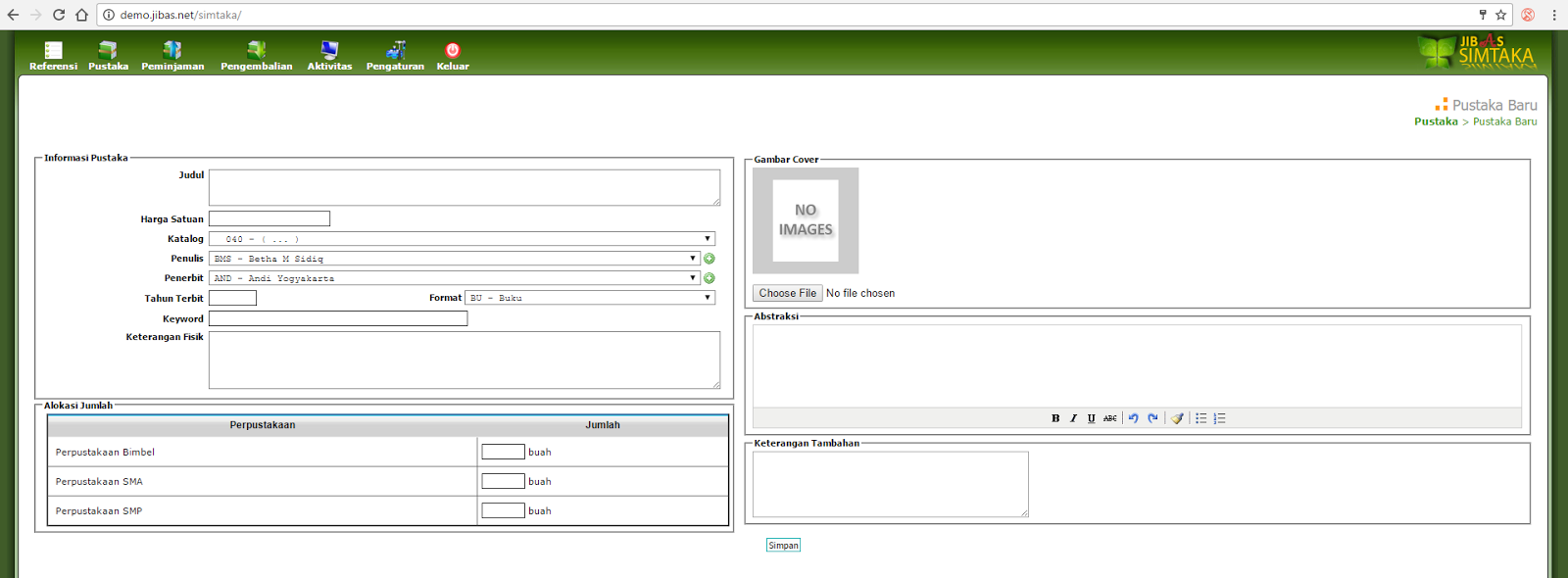
Pustaka Baru, berfungsi untuk membuat daftar buku baru kedalam sistem atau mendaftarkan katalog baru kedalam sistem yang belum terdaftar sebelumnya.
Cari Pustaka, berfungsi untuk mencari buku yang telah terdaftar kedalam sistem JIBAS ini sesuai permintaan user.
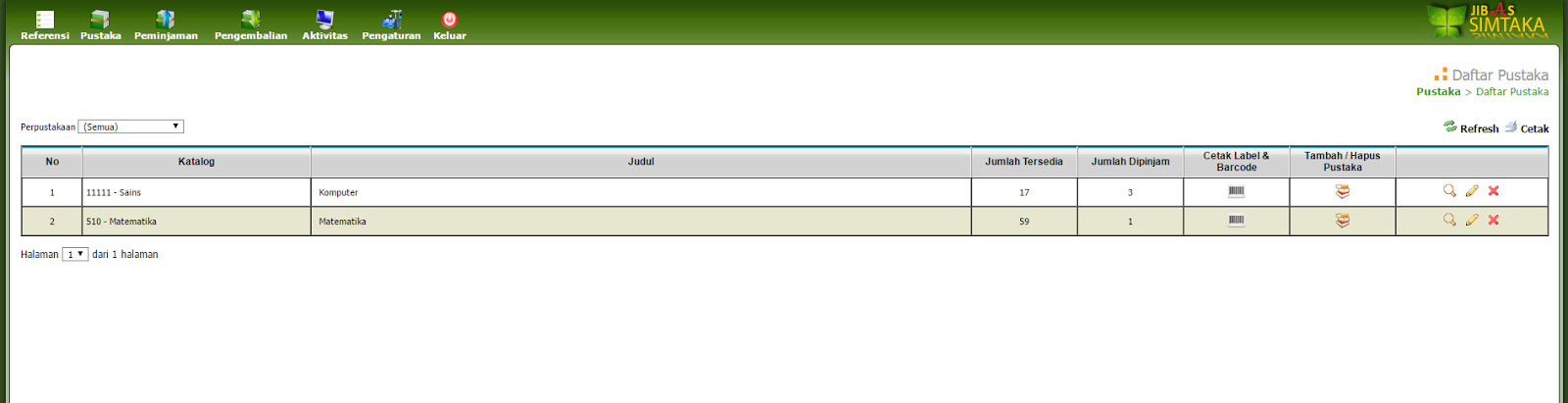
Daftar Pustaka, berfungsi untuk menampilkan seluruh buku yang terdaftar ke dalam sistem dengan urutan atau pengelompokan sesuai kategori yang dipilih atau dimasukan pada pustaka baru.
Pustaka Baru
Pustaka Baru
Pembahasan : Pada menu atau fitur ini berfungsi untuk menambahkan buku atau pada JIBAS disebut pustaka ke dalam sistem JIBAS. fitur" yang menjadi pilihan adalah
- keyword untuk mempermudah pencarian.
- abstrak untuk memberikan preview atau gambaran terhadap buku.
- Gambar untuk menambahkan wujud buku
- Serta katalog berfungsi untuk mempermudah pengelompokan buku.
Cari Pustaka
Cari Pustaka
Pembahasan : Pada cari pustaka user memberikan perintah atau input kepada sistem JIBAS untuk mencari buku atau pustaka sesuai kriteria yang dimasukan oleh user, dan pada menu ini memiliki fitur untuk mencetak dalam bentuk hard copy atau print out dari hasil pencarian.
Daftar Pustaka
Daftar Pustaka
Pembahasan : Pada menu Daftar Pustaka, JIBAS menampilkan semua buku atau pustaka yang terdapat pada katalog yang ada pada setiap buku. Katalog tersebut sebelumnya telah diinputkan pada menu Pustaka Baru. Dan pada demo JIBAS bisa menampilkan lebih dari satu perpustakaan pada satu sistem (contoh : perpustakaan SMP, Perpustakaan TK, perpustakaan SD) sehingga mempermudah dan mempersingkat waktu pencarian.
Pada menu Pustaka terdapat 3 sub menu yaitu Pustaka Baru, Cari Pustaka, Daftar Pustaka. Semua dari sub menu tersebut berfungsi untuk membuat, mencari, dan menampilkan semua buku atau pustaka yang telah diinputkan oleh pengguna ke dalam sistem JIBAS ini dan hasil pencarian atau pustaka yang ada di dalam sistem bisa di cetak atau print out sehingga mempermudah penggunaan data di luar sistem.
Review selanjutnya tentang statistika peminjaman pada pustaka, sekian gan...............
Haii
pengguna JIBAS, yuk kali ini kami akan menjelaskan tetang bagian Anjungan,
apasih itu anjunngan tsb ?
“ Anjugan adalah
Sebuah Tempat strategis dimana disitu dibuat Bangunan khusus yang
strategis berupa sarana dan prasarana untuk mendukung Suatu tujuan tertentu
“
Dalam
Bahasa gampangnya dalam software JIAS ini adalah sebuah wadah dimana kita dapat
memberikan informasi kepada seluruh anggota di sekolah dan kepada seluruh siswa
agar mereka mendapatkan infomarsi terbaru sekolah.
Dibagian
anjungan ini bukan hanya bagian pengajaran saja yang dapat membuat postingan
tentang sekolah, akan tetapi siswa dapat membuat mading online di bagian
anjungan ini, maka pada bagian inilah ini membuat kreatifitas dari siswa untuk
mengembangkan kreatifitas mereka.
Yuk
gak usah kelamaan lagi, kita langsung saja melihar tutorialnya melalui video.
Hai teman teman, pada kesempatan kali ini saya akan mengulas tentang
Informasi Terpadu Antar Sekolah tentang cara Konfigurasi Kesiswa JIBAS
(Jaringan Informasi Bersama Antar Sekolah). yaitu adalah sistem yang mengelola tentang kesiswaan di sekolah. semoga penjelasan cara
Konfigurasi Presensi JIBAS dapat bermanfaat bagi pengguna sistem. Untuk
penjelasan Umum apa itu JIBAS ?
Silahkan Klik. Mari kita mulai dalam penjelasan Menu Akademik.
Apa saja sih yang ada di Menu Kesiswaan di JIBAS ini ?
-
Pertama ada menu pendataan siswa : adalah pengisian data pertama siswa dari penerimaan siswa baru. bagi siswa yang baru masuk atau daftar data akan di masukkan pada layanan pendataan siswa.
- Kedua ada menu cari siswa : adalah menu yang bekerja untuk mencari data siswa. data siswa dapat di cari dengan nama, nis, dan nisn.
- Ketiga pindah kelas : adalah layanan bagi siswa yang ingin pindah kelas. karena itu data siswa dari kelas sebelumnya harus dipindahkan ke kelas yang dituju. dengan layanan ini kita dipermudahkan untuk memindahkan data tersebut.
- Keempat statistik kesiswaan : adalah layanan untuk melihat perhitungan dari setiap apa yang ditinjau. misal dari segi agama, golongan darah, usia, dll.
- Kelima pin siswa dan orang tua : adalah suatu kode kunci untuk dapat mengkases data dari masing masing siswa. misal, nilai, presensi, dll. dan orang tua juga dapat memantau keaktifan anaknya dalam kegiatan sekolah.
lihat video tutorial Cara Mudah Konfigurasi Presensi JIBAS !!! :
pada ulasan kali ini kita akan mereview singkat mengenai SPT FINGERPRINT JIBAS dan bagai mana sistem tersebut berjalan. Okee langsung saja.....
JIBAS SPT FINGERPRINT
SPT FINGERPRINT (sistem pendataan presensi terpadu untu siswa dan pegawai)
Sistem ini adalah salah satu fitur yang diberikan oleh sistem informasi JIBAS yang betujuan untuk membantu dalam presensi disekolah baik siswa-siawanya maupun karyawan dan guru-guru. SPT FINGERPRINT bekerja secara otomatis dengan membaca sidik jari dari siwa-siswi dan guru-guru serta karyawan. SPT FINGERPRINT ini menggunakan model client & server sehingga pedataan sidik jari haya dilakukan sekali dan disimpan pada server dan data sidik jari dapat diakses oleh banyak aplikasi client untuk pendataan presensi siswa-siswi dan pegawai. berikut adalah tampilan aplikasi pada JIBAS SPT FINGERPRINT.....
Tampilan aplikasi server/manager SPT fingerprint
gambar diatas merupakan antarmuka yang diberikan oleh aplikasi Jibas SPT Fingerprint server/manager, aplikasi ini digunakan untuk mendata sidik jari dari siswa-siswi dan pegawai yang nantinya akan dimasukan ke dalam database untuk menjalankan sistem fingerprint. dengan adanya aplikasi ini server dapat mengolah data untuk menambah maupun menghapus sidik jari. data yang ada pada server langsung terhubung pada aplikasi Client spt Fingerprint.
berikut tambilan dari client spt fingerprint.....
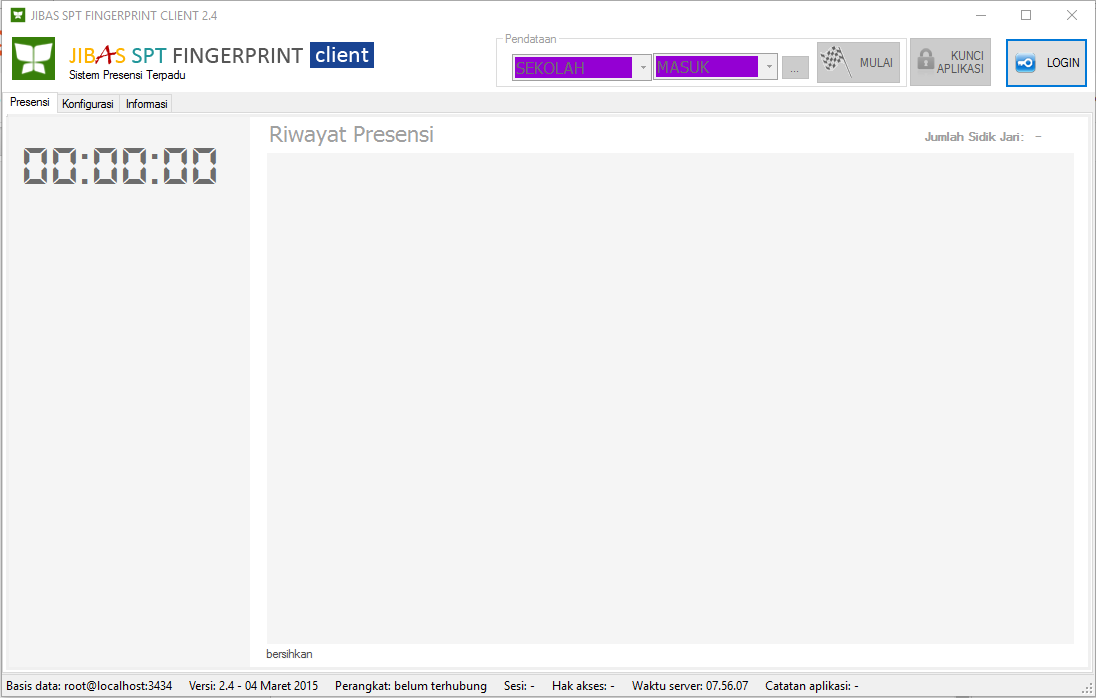
Tampilan aplikasi Client Jibas SPT Fingerprint
gambar tersebut adalah antar muka dari aplikasi client fingerprint, aplikasi ini bekerja untuk merekam semua presensi yang dilakukan dengan Jibas SPT Fingerprint. setelah sidik jari siswa-siswi atau pegawai di scan oleh alat fingerprint maka secara otomatis datanya akan masuk pada aplikasi ini dengan merujuk kepada data yang berada pada database server, aplikasi ini juga dapat merekam setiap siswa-siswi atau pegawai kapan melakukan presensi. Berikut adalah gambar JIBAS SPT FINGERPRINT yang telah di pasang.....
alat fingerprint jibas sumber :http://www.jibas.net/content/order/order.php
Jibas SPT Fingerprint sumber : http://jibasakademik.blogspot.co.id/
dengan adanya JIBAS SPT FINGERPRINT ini akan memudah kan sekolah anda dalam melakukan presensi, serta meningkat ketertiban siswa-siswi dan agar datang tepat waktu sehingga proses belajar mengajar akan berjalan dengan maksimal.
Semoga review kali ini dapat menbantu dan menambah informasi anda
TERIMA KASIH............
Hai teman teman, pada kesempatan kali ini saya akan mengulas tentang Informasi Terpadu Antar Sekolah tentang cara Konfigurasi Presensi JIBAS (Jaringan Informasi Bersama Antar Sekolah). semoga penjelasan cara Konfigurasi Presensi JIBAS dapat bermanfaat bagi pengguna sistem. Untuk penjelasan Umum apa itu JIBAS ?
Silahkan Klik. Mari kita mulai dalam penjelasan Menu Akademik.
Apa saja sih yang ada di Menu Presensi di JIBAS ini ?
Cara mudah konfigurasi presensi JIBAS !!!
- Pertama ada Menu Presensi Harian : Presensi harian adalah presensi untuk siswa dengan memasukkan data presensi siswa per hari. Pada bagian ini kita juga dapat mencetak presensi harian siswa.
- Kedua ada Presensi Pelajaran : Presensi pelajaran adalah presensi yang dilakukan pada setiap pelajaran. Pada bagian ini kita juga dapat mencetak presensi pelajaran siswa.
- Ketiga ada Presensi Kegiatan : Presensi kegiatan adalah presensi yang dilakukan pada setiap kegiatan yang dilakukan. misalnya kegiatan ekstrakulikuler. Pada bagian ini kita juga dapat mencetak presensi kegiatan siswa.
lihat video tutorial Cara Mudah Konfigurasi Presensi JIBAS !!! :
Haii para pengguna JIBAS, kali ini saya akan menjelaskan secara perlahan dalam menggunaan JIBAS pada menu Akademik, semoga cara menggunakan JIBAS yang saya jelaskan ini dapat membantu teman - teman dalam menggunakan JIBAS. Untuk penjelasan Umum apa itu JIBAS ?
Silahkan Klik. Mari kita mulai dalam penjelasan Menu Akademik.
Apa saja sih yang ada di Menu Akademik di JIBAS ini ?
- Pertama ada Menu Proses Penerimaan Siswa Baru : Apa sih itu Sub Menu dari Penerimaan Siswa Baru itu ? Sub Menu penerimaan siswa baru ini berguna untuk melakukan proses pendataan dalam membuat Gelombang dalam melakukan penerimaan siswa baru
- Kedua ada Kelompok siswa baru : Apa sih itu Kelompok siswa baru ? pada Sub Menu siswa baru ini berguna untuk membuat Gelombang, lho apa bedanya sama Sub Menu ? Bedanya terdapat pada pemberian kapasitas dalam setiap Gelombang.
- Ketiga ada Konfigurasi Pendataan PSB :
Apa sih itu Konfigurasi Pendataan PSB ? dalam Sub Menu dari PSB ini terdapat beberapa yang perlu kita isi antara lain Sumbangan 1, Sumbangan 2, Ujian 1 hingga 10.
- Keempat ada Pendataan Calon Siswa : Apa sih itu Pendataan Calon Siswa ? nah ini yang sangat penting, kenapa ? karena kita akan mengisi data lengkap dari calon siswa yang akan mendaftar. pada bagian inilah sangat penting bagi data di Akademik.
- Kelima ada Penempatan Calon Siswa :Apa sih itu Penempatan Calon Siswa ? dalam Sub Menu ini kita melakukan penempatan kelas untuk Calon Siswa yang telah terdaftar.
- Keenam ada Cari Calon Siswa :Apa sih itu Cari Calon Siswa ? pada Sub Menu ini kita dapat mencari data siswa yang telah terdaftar mulai dari dasar Agama, Suku, Kelas, Jenis kelamin, dll.
- Ketujuh ada Statistik Penerimaan Siswa Baru : Apa sih itu Statistik Penerimaan Siswa Baru ? dalam Sub Menu ini kita dapat melihat Statistik siswa yang telah diterima melaluli bedasarkan Agama, Suku, Kelas, Jenis kelamin dll. Sub Menu ini sangat membatu pihak Akademik dalam mendata ada berapa statistik setiap Kategori.
- Kedepalan ada Tahun Ajaran Angkatan Kelas Baru : Apa sih itu Tahun Angkatan Kelas Baru ? dalam Sub Menu ini kita dapat melihat kategori yang berdasarkan Angkatan.