Kumpulan Video tentang review manajemen perpustakaan secara keseluruhan
 |
| Menu Utama JIBAS |
|
| Menu Utama JIBAS |
Sekian review tentang manajemen perpustakaan pada JIBAS, semoga bermanfaat gan..............
|
| Menu Utama JIBAS |
Pembahasan selanjutnya adalah tentang Konfigurasi Maksimal Jumlah Peminjaman, Konfigurasi Waktu Peminjaman, Konfigutasi Header Dokumen, Query Error Log.
 |
| Menu Pengaturan |
 |
| Konfigurasi Masimal Jumlah Peminjaman |
Konfigurasi Maksimal Jumlah Peminjaman adalah untuk mengatur jumlah pustaka maksimal atau range jumlah peminjaman yang dapat di pinjam oleh anggota perpustakaan baik itu siswa, pegawai, atau anggota non sekolah. Gambar di atas merupakan pengaturan dari menu ini.
 |
| Konfigurasi Waktu Peminjaman |
Seperti pembahasan sebelumnya konfigurasi pada sub menu ini sama seperti sub menu Konfigurasi Masimal Jumlah Peminjaman namun data yang diatur disini adalah lama waktu peminjaman dari masing - masing jenis anggota (Siswa, Pegawai, Anggota non sekolah) dan diatur dalam satuan waktu.
 |
| Query Error Log |
Konfigurasi Header Dokumen, Query Error Log kedua sub menu ini berfungsi untuk memberi identitas pada setiap dokumen atau data yang dimasukan kedalam sistem JIBAS serta melaporkan kesalahan pada sistem JIBAS ini atau biasa disebut error log.
Review pengaturan bagian kedua ini pada dua pembahasan pertama adalah pengaturan lama pinjam dengan satuan waktu dan pengaturan banyaknya pustaka atau buku yang dapat disewa sekali waktu oleh anggota. Menu selanjutnya adalah untuk pengaturan dokumen pada sistem JIBAS ini dan pelaporan error atau error log kepada admin sistem ini.Sekian tentang review manajemen perpustakaan JIBAS kali ini, terima kasih gan...............
|
| Menu utama JIBAS |
Review kali ini hampir sama sepert review sebelumnya yaitu sub menu peminjaman, karena pada prosesnya sama maka review kali ini hanya membahas tentang perbedaanya saja dan tentu saja penjelasan setiap fitur - fitur yang ada.
 |
| Menu Pengembalian |
Terdapat 3 sub menu pilihan yaitu : Pengembalian Baru, Daftar Pengembalian, Daftar penerimaan denda. Pembahasan pertama yaitu tentang sub menu Pengembalian Baru.
 |
| Halaman Pengembalian Baru |
Pembahasan : Pada halaman ini user bisa menginputkan nama buku atau pustaka yang diinginkan, dan dikarenakan pustaka tersebut telah terdaftar maka akan secara otomatis ditampilkan data pustaka tersebut serta keterangan peminjam dengan detail atau jelas.
 |
| Daftar Pengembalian |
Pembahasan : Halaman ini hanya menampilkan daftar pengembalian dari buku - buku yang dipinjam oleh anggota baik itu dalam maupun luar sekolah. Pada tampilan data bisa di atur keluaran data dengan opsi seperti 100 pengembalian terakhir, NIS siswa, NIP pegawai, denda. Keunggulan lainya adalah data yang ditampilkan bisa di cetak atau print ou.
 |
| Daftar penerimaan denda |
Pembahasan : sama seperti halaman Daftar Pengembalian disini data ditampilkan menggunakan tabel dengan opsi atau pilihan data yang akan ditampilkan seperti contoh : 100 pengembalian terakhir, NIS siswa, NIP pegawai, denda, tanggal pengembalian, terlambat. Selain itu juga kemiripan juga terdapat fitur untuk mencetak data atau print out dari data yang dipilih melalui JIBAS ini.
Pada pembahasan menu pengembalian ini tidak terdapat banyak perubahan dan perbedaan dengan menu peminjaman atau pustaka, hanya data yang ditampilkan disini berfokus pada pengembalian pustaka yang disewa oleh anggota perpustakaan baik dari dalam (Siswa atau pegawai) atau anggota luar perpustakaan. Fitur untuk mencetak data juga ditambahkan untuk mempermudah penggunaan data diluar sistem JIBAS itu sendiri.Sekian review kali ini, kunjungi selalu blog kami untuk review JIBAS selanjutnya...........
|
| Halaman Utama JIBAS |
Pada review kali ini akan membahas pada menu kedua pada manajemen perpustakaan JIBAS yaitu menu Pustaka. Dalam menu pustaka terdapat 3 fitur yaitu menambah, mencari, dan melihat katalog buku yang sudah diinput ke dalam sistem JIBAS pada masing - masing sekolah. Inti dari menu ini adalah mengatur buku" yang masuk kedalam sistem agar terdata dan mudah dicari serta dapat ditelusuri seberapa sering buku tersebut dipinjam dari perpustakaan dan oleh siapa dan waktu peminjaman dari buku tersebut.
 |
| Menu Pustaka |
Pada menu ini terdapat 3 fitur yaitu :
 |
| Pustaka Baru |
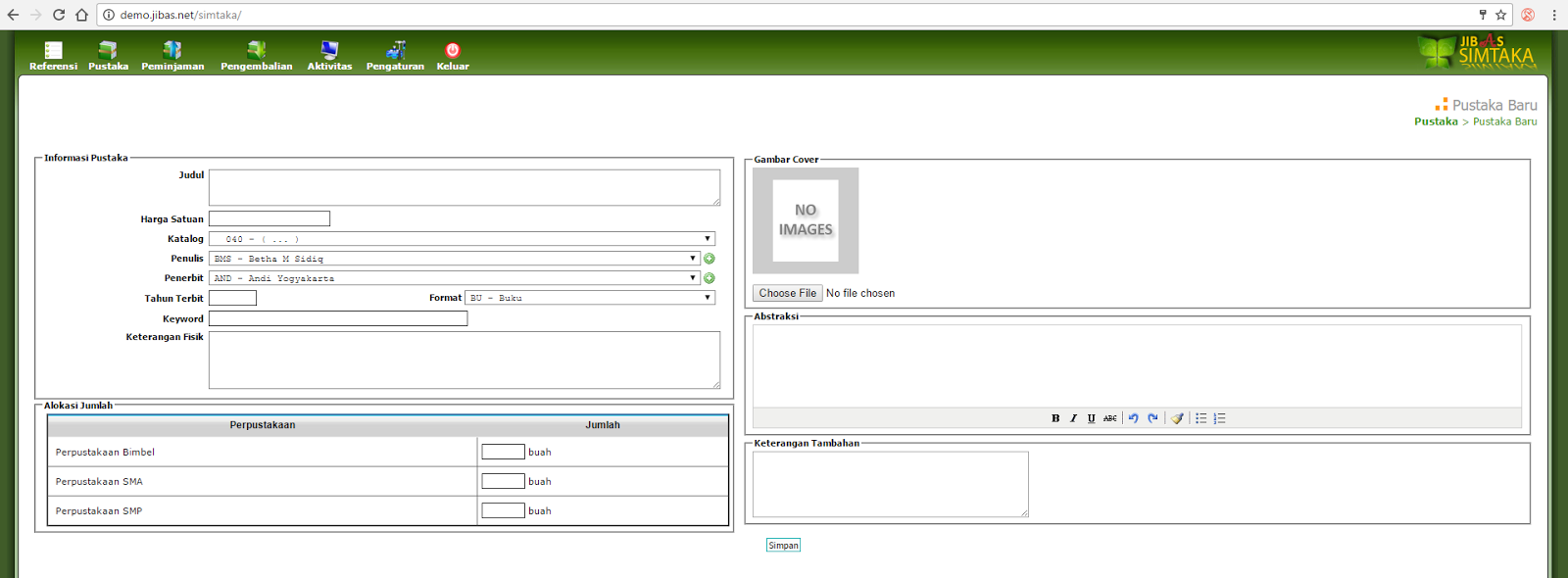
Pembahasan : Pada menu atau fitur ini berfungsi untuk menambahkan buku atau pada JIBAS disebut pustaka ke dalam sistem JIBAS. fitur" yang menjadi pilihan adalah
- keyword untuk mempermudah pencarian.
- abstrak untuk memberikan preview atau gambaran terhadap buku.
- Gambar untuk menambahkan wujud buku
- Serta katalog berfungsi untuk mempermudah pengelompokan buku.
 |
| Cari Pustaka |
Pembahasan : Pada cari pustaka user memberikan perintah atau input kepada sistem JIBAS untuk mencari buku atau pustaka sesuai kriteria yang dimasukan oleh user, dan pada menu ini memiliki fitur untuk mencetak dalam bentuk hard copy atau print out dari hasil pencarian.
 |
| Daftar Pustaka |
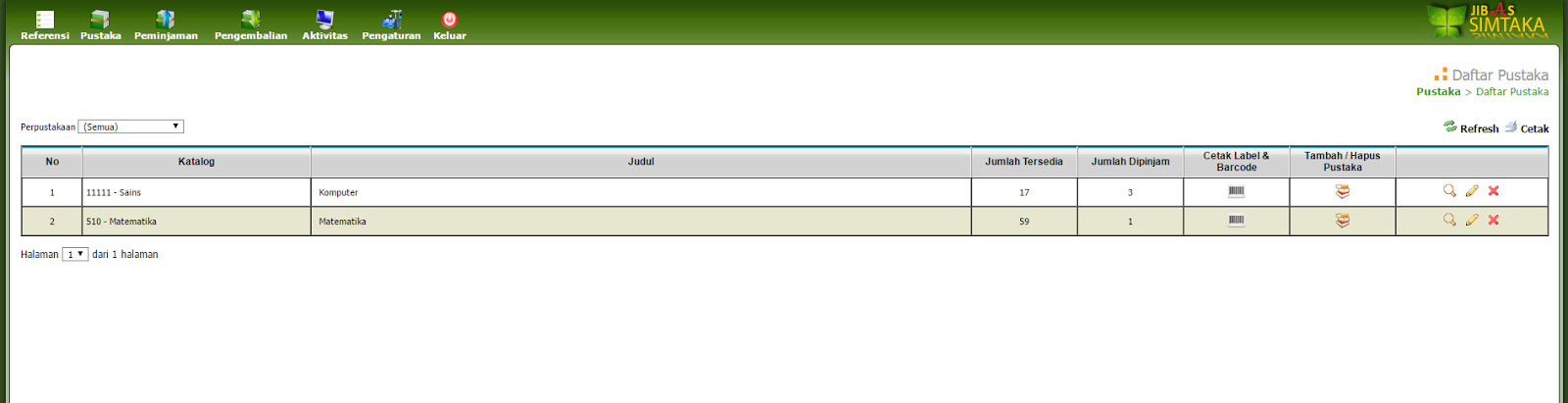
Pembahasan : Pada menu Daftar Pustaka, JIBAS menampilkan semua buku atau pustaka yang terdapat pada katalog yang ada pada setiap buku. Katalog tersebut sebelumnya telah diinputkan pada menu Pustaka Baru. Dan pada demo JIBAS bisa menampilkan lebih dari satu perpustakaan pada satu sistem (contoh : perpustakaan SMP, Perpustakaan TK, perpustakaan SD) sehingga mempermudah dan mempersingkat waktu pencarian.
Pada menu Pustaka terdapat 3 sub menu yaitu Pustaka Baru, Cari Pustaka, Daftar Pustaka. Semua dari sub menu tersebut berfungsi untuk membuat, mencari, dan menampilkan semua buku atau pustaka yang telah diinputkan oleh pengguna ke dalam sistem JIBAS ini dan hasil pencarian atau pustaka yang ada di dalam sistem bisa di cetak atau print out sehingga mempermudah penggunaan data di luar sistem.Review selanjutnya tentang statistika peminjaman pada pustaka, sekian gan...............

 |
Staf sekolah mendata surat masuk/keluar dengan memindai menggunakan scanner. Ia hanya perlu memasukkan data-data yang penting saja, seperti: Perihal, Nomor, Asal dan Tujuan Surat.
|
 |
| Staf atau Kepala Sekolah dapat melihat berbagai surat yang masuk/keluar di bulan tertentu |
 |
| Sekolah dapat menggunakan mesin pemindai (Scanner) yang sudah dimilikinya |
 |
| Staf dan Kepala Sekolah dapat melihat detail informasi dan berkas surat yang telah didata |
 |
Staf atau Kepala Sekolah dapat mencari surat-surat berdasarkan berbagai kriteria pencarian, seperti: Nomor, Perihal, Uraian, Sumber Surat dan Tujuan Surat. |
 |
| Pegawai dapat membaca surat yang ditujukan kepadanya melalui JIBAS InfoGuru |
 |
| Pegawai dapat saling mengomentari surat yang diterimanya untuk dibahas bersama pegawai lain yang berkaitan. |
 |
Halaman Utama JIBASLalu apa isi menu perpustakaan pada JIBAS ? Lanjut halaman selanjutnya |

