Showing posts with label fitur jibas. Show all posts

Sunday, December 18, 2016

Kelebihan dan Kekurangan Sistem Informasi JIBAS


Review  : Keunggulan dan Kekurangan JIBAS

Paket Aplikasi Sekolah JIBAS merupakan software berbasis web yang dikelola oleh Yayasan Indonesia Membaca, JIBAS merupakan singkatan dari “Jaringan Informasi Bersama Antar Sekolah” JIBAS menyedikan hampir semua kebutuhan aplikasi yang diperlukan oleh sekolah, JIBAS dibuat satu paket yang terdiri dari modul :
  1. Jibas Akademik
  2. Jibas Keuangan
  3. Jibas Perpustakaan
  4. Jibas Pelaporan
  5. Jibas Infoguru
  6. Jibas infosiswa
Penjelasan detail tentang modul- modul JIBAS dapat Anda lihat disini


Kelebihan Sistem Informasi JIBAS :


  1. Gratis
  2. Lengkap, bahkan lebih lengkap dibandingkan Paket Aplikasi Sekolah yang berbayar.
  3. Tersedi fitur jendela sekolah yang diberikan secara gratis.
Selain mempunya keunggulan , menurut Saya JIBAS juga mempunyai beberapa kekurangan. 

Kekurangan Sistem Informasi JIBAS :

  1. Tidak ada pengaturan kop sekolah, sehingga kop sekolah kurang enak dilihat.
  2. Terkadang terjadi error bila data sample(contoh) yang telah ada di JIBAS kita hapus.
  3. Ada istilah departemen dalam jibas, istilah ini cocok untuk sekolah yang dibawah yayasan namun  tidak cocok  digunakan  sekolah negeri 
  4. UX experience kurang optimal
  5. UX design kurang menarik
Kesimpulannya JIBAS baik dan pantas untuk dicoba bahkan diterapkan oleh sekolah yang ingin mempermudah pengelolaan sekolahnya yakni dengan mendigitalkan proses administrasi pendidikannya
Berikut Tabel Peralatan Penunjang Untuk Instalasi Sistem Informasi JIBAS :
abel peralatan yang diperlukan dalam implementasi jibas disekolah.

No
Nama ALat
Estimasi Harga
Keterangan
1
Softwatre JIBAS
Gratis
-
2
Seperangkat komputer standart(sebagai server)
3000000
Bisa Second, atau jika menggunakan laptop maka tidak perlu membeli usb wifi atau Acces Point
      3USB wifi      250.000Untuk Jangkauan sinyal 10 m2
      4Acces Point       600.000Untuk Jangkauan diatas 10 m2
Total biaya       3.850.000

(sumber : yovieitem.net)

Selain Software nya, berikut Saya ulas tentang data pengunjung website JIBAS.NET berdasarka pengunjung per hari,per bulan dan per tahun, yang diambil dari webyxer.net :
Dailiy Page Views   : 2.006
Monthly Page Views : 60.180
Page Views Per Year : 732.190
(sumber : webyxer.net)
Kesimpulannya JIBAS baik dan pantas untuk dicoba bahkan diterapkan oleh sekolah yang ingin mempermudah pengelolaan sekolahnya yakni dengan mendigitalkan proses administrasi pendidikannya

Review Video tentang Manajemen Perpustakaan JIBAS

Kumpulan Video tentang review manajemen perpustakaan secara keseluruhan

Menu utama JIBAS
Menu Utama JIBAS

Rangkuman Video

Cara melihat presensi dan statistic para siswa di JIBAS

Cara melihat presensi dan statistic para siswa di JIBAS

awal

Di tulisan artikel saya kali ini saya akan memperlihatkan bagaimana cara melihat presensi siswa di jibas.

Langsung saja kita mengetahui cara nya.

Pertama kita harus masuk ke www.jibas.net lalu plih menu akademik dan login.

menu

Pada tampilan seperti ini kita pilih menu presensi di bagian pilihan menu bagian atas klik da akan keluar gambar seperti :

isi menu

Di sana terdapat 5 menu pilihan, langsung saja kita liat 1 per1:

  •        Laporan presensi harian siswa


presensi

Ini adalah tampilan nya, untuk melihat presensi kita harus memilh atau mencari nama siswa tersebut. Di dalam nya terdapat jumlah hadir, izin, sakit dan alpha


  •        Laporan presensi harian perkelas


presensi prkelas

Di tampilan ini menampilkan dan memperihatkan jumlah presensi siswa tiap kelas yang sama pada menu sebelumnya yang memebedakan hanya ini untuk perkelas.

  •         Laporan harian data siswa yang tidak hadir


laporan tidak hadir

Menu ini berguna untuk menampilkan laporan harian data siswa yang tidak hadir.

  •         Statistic kehadiran siswa


statistik harian

Di menu ini menamplkan dan memperlihat kan grafik kehadiran siswa di sekolah tersebut.

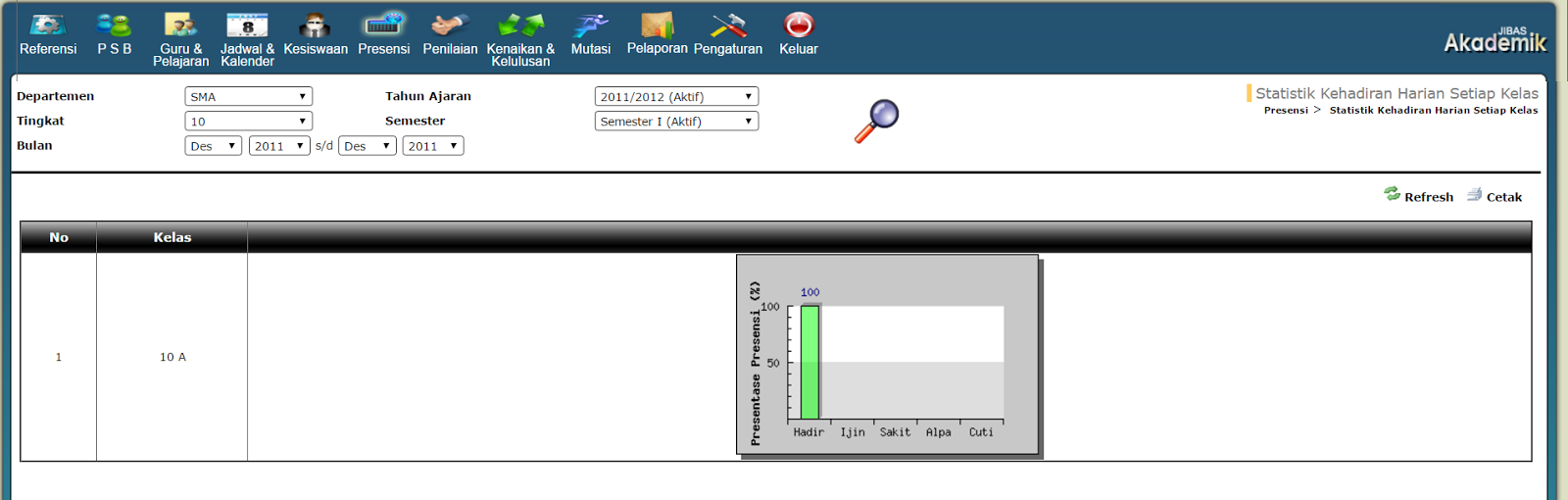
  •       Statistic kehadiran setiap kelas


statistik perkelas

Menampilkan statistic dan grafik kehadiran siswa perkelas.


atikel yang terkait :


Baiklah sekian tulisan artikel saya tentang presensi dan statistic kehadiran siswa di JIBAS, mudah-mudahan bisa membantu para pengguna JIBAS.


Review Manajemen Pustaka JIBAS Bagian 6.2

Review Manajemen Perpustakaan JIBAS

(Menu Pengaturan bagian 2)


Menu utama JIBAS
Menu Utama JIBAS
Pembahasan selanjutnya adalah tentang Konfigurasi Maksimal Jumlah Peminjaman, Konfigurasi Waktu Peminjaman, Konfigutasi Header Dokumen, Query Error Log.

    • Konfigurasi Maksimal Jumlah Peminjamansub menu ini adalah untuk melakukan pengaturan terhadap jumlah yang dapat dipinjam dari masing - masing anggota (pegawai, siswa, anggota non sekolah). Peminjaman disini adalah jumlah buku yang bisa dipinjam dalam sekali waktu. Selain itu juga adanya pengaturan denda terhadap keterlambatan pengembalian pustaka oleh semua anggota yang terdaftar.

    • Konfigurasi Waktu Peminjaman, sub menu ini fungsinya sama seperti pada sub menu Konfigurasi Maksimal Jumlah Peminjaman. Disini admin bisa mengatur jumlah lamanya peminjaman setiap pustaka atau buku yang dapat dilakukan oleh anggota (pengaturan dalam hitungan hari) dan pengaturan antar anggota (pegawai, siswa, non sekolah) dapat diatur masing - masing lama peminjamanya.

    Menu Pengaturan
    Menu Pengaturan
    • Konfigurasi Header Dokumen, hampir sama seperti penggunaan barcode yaitu untuk memberi identitas pada masing.
    • Query Error Log, berfungsi untuk melihat kesalahan - kesalahan pada sistem yang mirip seperti penggunaan history pada browser komputer.

Konfigurasi waktu peminjaman anggota
Konfigurasi Masimal Jumlah Peminjaman
Konfigurasi Maksimal Jumlah Peminjaman adalah untuk mengatur jumlah pustaka maksimal atau range jumlah peminjaman yang dapat di pinjam oleh anggota perpustakaan baik itu siswa, pegawai, atau anggota non sekolah. Gambar di atas merupakan pengaturan dari menu ini.
Konfigurasi Waktu Peminjaman
Seperti pembahasan sebelumnya konfigurasi pada sub menu ini sama seperti sub menu Konfigurasi Masimal Jumlah Peminjaman namun data yang diatur disini adalah lama waktu peminjaman dari masing - masing jenis anggota (Siswa, Pegawai, Anggota non sekolah) dan diatur dalam satuan waktu.
Error Log
Query Error Log
Konfigurasi Header Dokumen, Query Error Log kedua sub menu ini berfungsi untuk memberi identitas pada setiap dokumen atau data yang dimasukan kedalam sistem JIBAS serta melaporkan kesalahan pada sistem JIBAS ini atau biasa disebut error log.

 Kesimpulan

Review pengaturan bagian kedua ini pada dua pembahasan pertama adalah pengaturan lama pinjam dengan satuan waktu dan pengaturan banyaknya pustaka atau buku yang dapat disewa sekali waktu oleh anggota. Menu selanjutnya adalah untuk pengaturan dokumen pada sistem JIBAS ini dan pelaporan error atau error log kepada admin sistem ini.
Sekian tentang review manajemen perpustakaan JIBAS kali ini, terima kasih gan............... 

Saturday, December 17, 2016

FITUR APLIKASI JIBAS - INFOGURU (LETTER STORE)

Fitur Aplikasi JIBAS, InfoGuru 

Jadi di kesempatan kali ini saya akan menjelaskan tentang salah satu fitur, subfitur dari Aplikasi JIBAS Letter Store, yaitu InfoGuru.

Seperti namanya, dalam fitur ini, anda sekalian dapat melihat informasi, komentar, dan surat yang ditujukan kepada anda selaku pegawai institusi pendidikan.

Dalam fitur ini, anda dimanjakan dengan tampilan yang berwarna warni dengan warna yang ditujukan untuk membedakan masing masing tabel.

Untuk melihat penjelasan lebih lanjut, mari kita tonton sejenak penjelasan singkat mengenai JIBAS InfoGuru ini.


KONFIGURASI PEMINDAI LETTER STORE JIBAS

Konfigurasi Pemindai Aplikasi Jibas

Dalam artikel kali ini saya akan menjelaskan tentang salah satu fitur yang mampu membantu anda dengan mudah merekap segala bentuk surat masuk dan surat keluar.

Di fitur konfigurasi pemindai ini, anda bisa memindai surat surat dan akan langsung direkap ke database anda.

Fitur ini bisa membantu untuk anda yang dituntut untuk berkerja cepat, karena dengan fitur ini, anda bisa memindai surat tidak hanya dengan satu scanner, tapi bisa 2 atau lebih.

Untuk lebih jelasnya, mari menonton sejenak penjelasan singkat mengenai Konfigurasi Pemindai Aplikasi Jibas dibawah ini.


DETAIL SURAT APLIKASI JIBAS

Fitur Detail Surat dari Aplikasi JIBAS

Jadi di kesempatan kali ini, saya akan menjelaskan tentang detail surat yaitu fitur yang ada pada aplikasi jibas ini.

Ya, seperti namanya, fitur ini fungsinya adalah untuk melihat detail informasi dari surat yang masuk atau keluar yang sudah terdata pada aplikasi Jibas.

Mau tau seperti apa tampilan detail surat seperti apa? mari tonton video penjelasan singkatnya dibawah ini.


FITUR PENCARI SEGALA BENTUK SURAT APLIKASI JIBAS

LETTER STORE APLIKASI JIBAS - DAFTAR SURAT

Di artikel sebelumnya, saya sudah menjelaskan tentang fitur yang ada di LETTER STORE ini. Yaitu Pendataan Surat 

Di kesempatan kali ini, saya akan menjelaskan salah satu fitur yang cukup penting yang anda butuhkan dan bisa anda manfaatkan ketika anda menggunakan aplikasi JIBAS ini.

Nama dari fitur ini adalah Daftar Surat.

Jadi di fitur daftar surat ini, anda bisa mencari segala bentuk surat masuk dan keluar pada waktu tertentu secara akurat. Untuk lebih jelasnya, mari menonton video penjelasan singkat berikut ini.


Sunday, November 27, 2016

LETTER STORE, FITUR PENTING DARI APLIKASI JIBAS

JIBAS (Jaringan Informasi Bersama Antar Sekolah)

Dalam postingan kali ini, saya akan menjelaskan salah satu fitur aplikasi Jibas , yaitu Letter Store.


Apa itu Letter Store? 

Letter Store adalah Sistem terintegrasi untuk pengarsipan dan digitalisasi surat masuk dan keluar. Jadi intinya disini adalah Letter Store berfungsi untuk mengintegrasikan segala bentuk surat masuk atau keluar untuk di arsipkan(disimpan) dan digitalisasi.

Surat yang seperti apa? 

  • Undangan Rapat
  • Surat Perjanjian Kerjasama
  • Surat Tugas, Sertifikat
  • Surat Kepegawaian
  • Tagihan
  • Bukti Pembayaran
  • Ijazah dan lain sebagainya

Cara menggunakannya?

Saya akan menjelaskan secara umum tentang cara/alur menggunakan Letter Store ini.


• Setiap surat masuk/keluar diterima oleh staf administrasi sekolah


• Staf administrasi mendata surat tersebut menggunaan JIBAS Letter Store


• Pendataan menggunakan Scanner (pemindai) yang telah dimiliki sekolah untuk memindai setiap berkas surat yang ada


• Staf administrasi menentukan tujuan surat supaya bisa diakses oleh pegawai yang bersangkutan di InfoGuru


• Setiap pegawai dapat membaca surat yang ditujukan kepadanya melalui JIBAS InfoGuru


• Setiap pegawai dapat saling memberikan komentar terhadap surat yang diterima


Berikut ini adalah contoh fungsi spesifik yang bisa anda lakukan dengan fitur Letter Store, lebih lengkapnya lihat dibawah ini:

Staf sekolah mendata surat masuk/keluar dengan memindai menggunakan scanner. Ia hanya perlu memasukkan data-data yang penting saja, seperti: Perihal, Nomor, Asal dan Tujuan Surat.

 Staf atau Kepala Sekolah dapat melihat berbagai surat yang masuk/keluar di bulan tertentu


 Sekolah dapat menggunakan mesin pemindai (Scanner) yang sudah dimilikinya


Staf dan Kepala Sekolah dapat melihat detail informasi dan berkas surat yang telah didata


Staf atau Kepala Sekolah dapat mencari surat-surat berdasarkan berbagai kriteria pencarian, seperti: Nomor, Perihal, Uraian, Sumber Surat dan Tujuan Surat.

Pegawai dapat membaca surat yang ditujukan kepadanya melalui JIBAS InfoGuru
Pegawai dapat saling mengomentari surat yang diterimanya untuk dibahas bersama pegawai lain yang berkaitan.